
Apache Maven&Tomcat on Centos7
jenkins로 개발 배포 Workload 관리 Tomcat과 Maven을 통한 웹 서버 개발 배포 및 Subversion으로 개발 버전 관리
SYSTEM Info
- CentOS 7
- openjdk-1.8.0
- Tomcat-9.0.17
- Subversion-1.11.0
- Maven-3.6.1
- jenkins-2.164.2
Environment Configuration
1. openjdk-1.8.0 install
# wget http://anduin.linuxfromscratch.org/BLFS/OpenJDK/OpenJDK-1.8.0.141/OpenJDK-1.8.0.141-x86_64-bin.tar.xz
-> openjdk 다운로드

# tar -xvf jtreg-4.2-b08-891.tar.gz
-> 압축 해제

# ln -s OpenJDK-1.8.0.141-x86_64-bin java
-> 링크 설정
2. Tomcat install
# wget http://mirror.navercorp.com/apache/tomcat/tomcat-9/v9.0.17/bin/apache-tomcat-9.0.17.tar.gz
-> tomcat 다운로드

# tar xvfz apache-tomcat-9.0.17.tar.gz
-> 압축 해제

# ln -s apache-tomcat-9.0.17 tomcat
-> 링크 설정

# vi .bash_profile
------------ ※ 아래와 같이 설정 ※ --------------------------------
export JAVA_HOME=/tomcat/java
export CATALINA_HOME=/tomcat/tomcat
export PATH=$PATH:.:$JAVA_HOME/bin:$CATALINA_HOME/bin
export CLASSPATH=$JAVA_HOME/jre/lib/ext:$JAVA_HOME/lib/tools.jar:$CATALINA_HOME/lib/jsp-api.jar:$CATALINA_HOME/lib/servlet-api.jar
-----------------------------------------------------------------
-> Tomcat 환경변수 설정

# . .bash_profile
-> 변경된 환경변수 반영

# $CATALINA_HOME/bin/startup.sh
-> Tomcat 서비스 시작

# firewall-cmd --permanent --zone=public --add-port=8080/tcp
-> 방화벽 default 8080 port 해제

# firewall-cmd --reload
-> 방화벽 설정 동기화
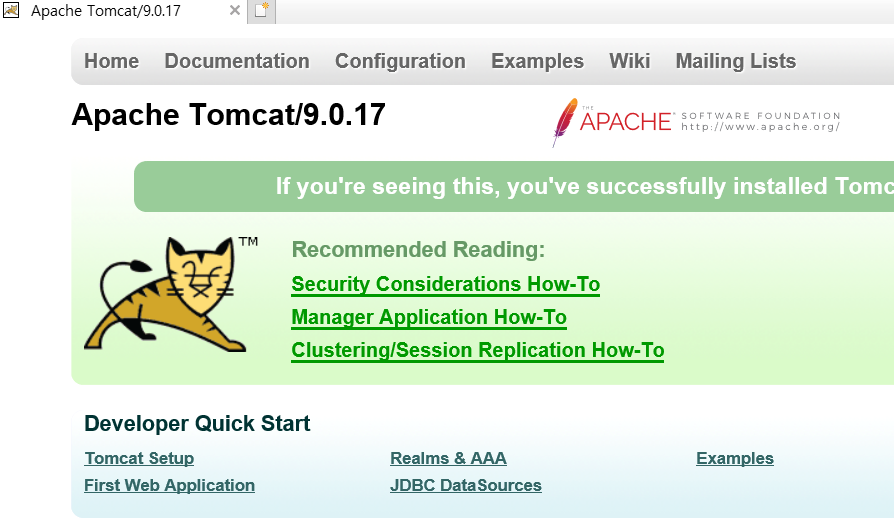 < 테스트 페이지 >
3. Subversion install
# vi /etc/yum.repos.d/subversion.repo
------------ ※ 아래와 같이 설정 ※ --------------------------------
[subversion]
name=subversion
baseurl=http://opensource.wandisco.com/centos/$releasever/svn-1.11/RPMS/$basearch/
#baseurl=http://opensource.wandisco.com/centos/7/svn-1.11/RPMS/$basearch/
enabled=1
gpgcheck=0
-----------------------------------------------------------------
-> subversion repository 설정

# yum install subversion
-> subversion 설치

# svnadmin create --fs-type fsfs test_project
-> subversion 저장소 생성

# vi /etc/sysconfig/svnserve
------------ ※ 아래와 같이 설정 ※ --------------------------------
OPTIONS="--threads --root /svn"
-----------------------------------------------------------------

# vi /usr/lib/systemd/system/svnserve.service
------------ ※ 아래와 같이 설정 ※ --------------------------------
[Unit]
Description=Subversion protocol daemon
After=syslog.target network.target

[Service]
Type=forking
EnvironmentFile=/etc/sysconfig/svnserve
ExecStart=/usr/bin/svnserve --daemon --pid-file=/run/svnserve/svnserve.pid $OPTIONS

[Install]
WantedBy=multi-user.target
-----------------------------------------------------------------
-> subversion 서비스 설정 ( root : /svn 임의 지정 )

# systemctl daemon-reload
-> systemctl daemon 재시작

# vi /svn/test_project/conf/svnserve.conf
------------ ※ 아래와 같이 설정 ※ --------------------------------
anon-access = none
auth-access = write
password-db = passwd
authz-db = authz
-----------------------------------------------------------------
-> subversion 설정 변경 ( 비로그인 접속자는 권한 없음, 로그인하면 쓸 수 있음, passwd와 authz 파일을 사용함 )

# vi /svn/test_project/conf/passwd
------------ ※ 아래와 같이 설정 ※ --------------------------------
admin = admin2019
-----------------------------------------------------------------
-> subversion 계정 생성

# vi /svn/test_project/conf/authz
------------ ※ 아래와 같이 설정 ※ --------------------------------
[/]
admin = rw
-----------------------------------------------------------------
-> 계정 권한 추가

# systemctl start svnserve

# svnserve -d -r /svn
-> svn 서비스시작

---※ svn 서비스 중지 --------
# kill -9 pid
# systemctl stop svnserve
-----------------------------

# ps -ef | grep svnserve

# firewall-cmd --permanent --zone=public --add-port=3690/tcp
-> 방화벽 default 8080 port 해제

# firewall-cmd --reload
-> 방화벽 설정 동기화
4. Maven install
# wget http://www-us.apache.org/dist/maven/maven-3/3.6.1/binaries/apache-maven-3.6.1-bin.tar.gz
-> maven 다운로드
# tar xvfz apache-maven-3.6.1-bin.tar.gz
-> maven 압축 풀기
# vi .bash_profile
------------ ※ 아래와 같이 설정 ※ --------------------------------
export M2_HOME=/tomcat/apache-maven-3.6.1
export PATH=$M2_HOME/bin
-----------------------------------------------------------------
-> maven 설정
# . .bash_profile
-> 변경된 환경변수 반영
# mvn --version
-> mvn 버전확인
5. Jenkins install & Deploy Environment Config
# wget http://mirrors.jenkins.io/war/2.173/jenkins.war
-> jenkins 다운로드

# mv jenkins.war /tomcat/tomcat/webapps/
-> jenkins 소스 배포

# yum install fontconfig
-> library 설치

# vi /tomcat/tomcat/bin/catalina.sh
------------ ※ 아래와 같이 설정 ※ --------------------------------
JAVA_OPTS="-Djava.awt.headless=true"
-----------------------------------------------------------------
-> tomcat 설정 추가 ( JFreeChart를 unix상에서 사용할 경우 )

# $CATALINA_HOME/bin/shutdown.sh
# $CATALINA_HOME/bin/startup.sh
-> Tomcat 재기동

# vi /root/.jenkins/secrets/initialAdminPassword
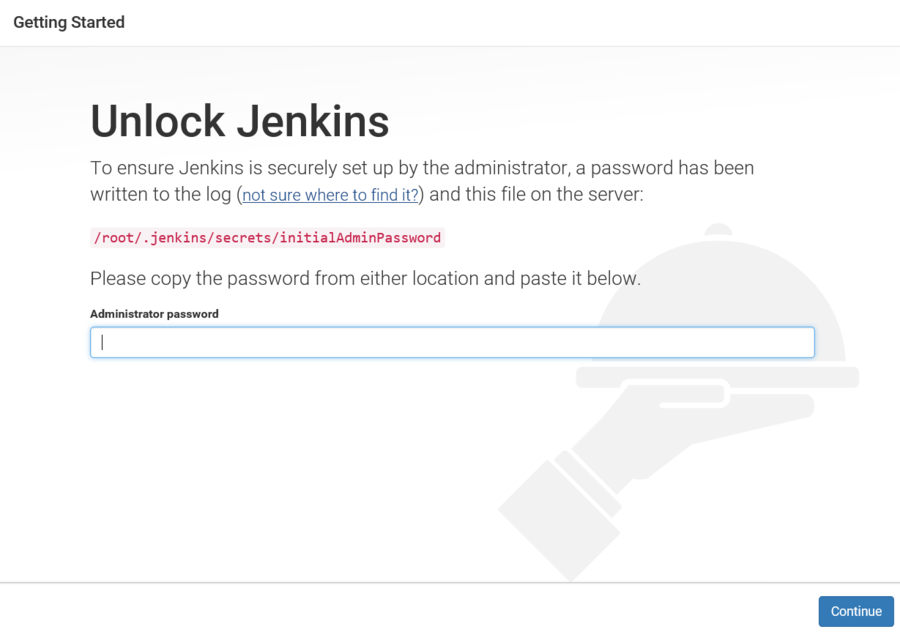 -> 초기 패스워드 확인 및 입력
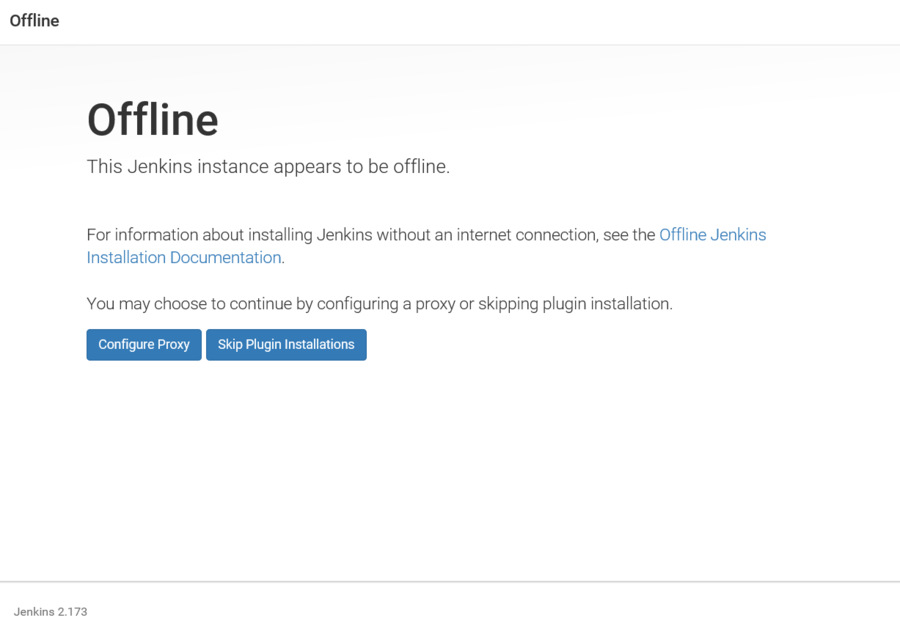 -> Conigure proxy ( proxy 구성하여 plug-in 설치 / plug-in 설치 스킵하고 진행 )
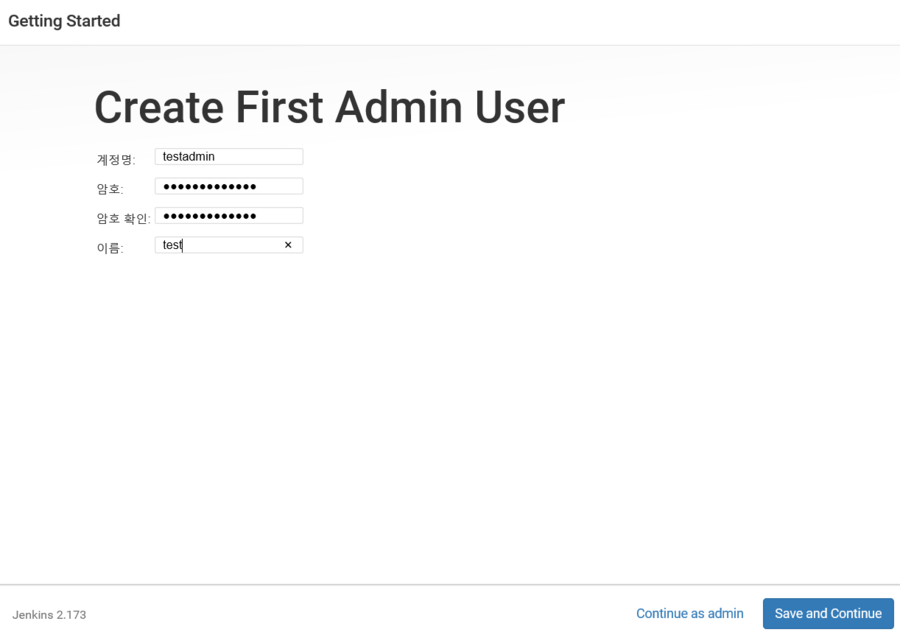 -> first admin 계정 설정
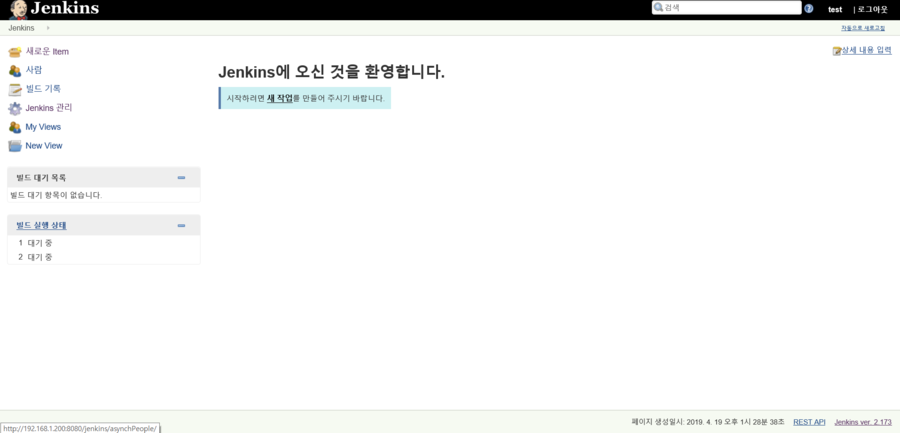
-> 플러그인 설정
- Jenkins 관리 탭 선택
- 플러그인 관리 탭 선택
- 고급 탭 선택
- 업데이트 사이트 경로 변경 ( http://updates.jenkins.io/update-center.json )
- Submit 선택
- 지금 확인 클릭
Leave a comment